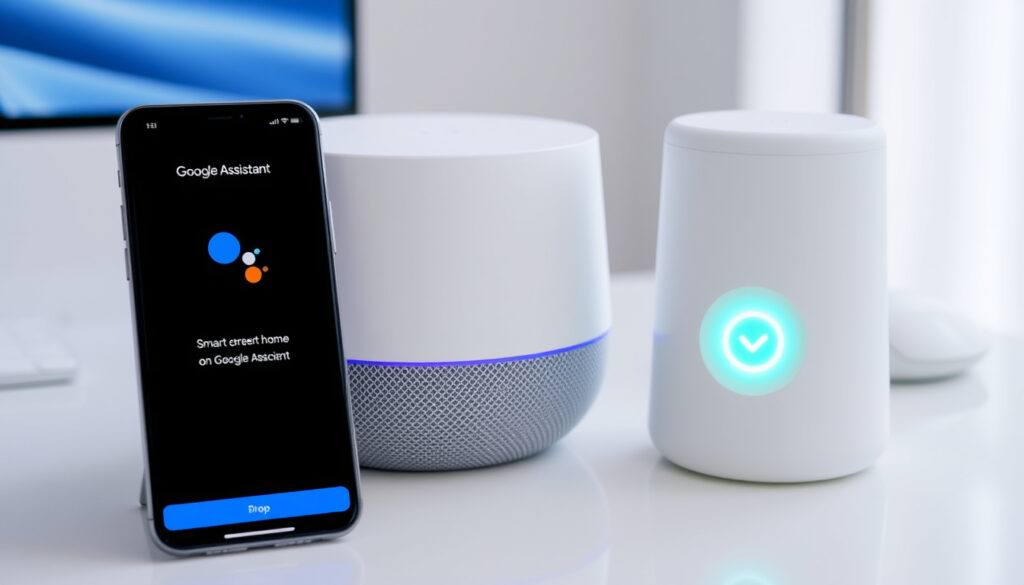
Ok Google mein Gerät einrichten: Schritt-für-Schritt-Anleitung
Kaum ist die Verpackung eines neuen Smartphones geöffnet, stellt sich die Frage: Wie bekomme ich meine Daten und Einstellungen schnell auf das neue Gerät? Der Sprachbefehl „Ok Google, mein Gerät einrichten“ verspricht eine einfache Lösung – vorausgesetzt, Google Assistant ist aktiv und das WLAN verbunden. Dieser Artikel führt Sie durch die Einrichtung, erklärt die Datenübertragung vom alten Handy und zeigt, was zu tun ist, wenn der Befehl nicht reagiert.
Google Assistant unterstützt über 30 Sprachen ·
Verfügbar auf mehr als 1 Milliarde Geräten ·
Durchschnittliche Einrichtungszeit ca. 5 Minuten ·
Kompatible Betriebssysteme Android 5.0+, iOS 11+
Kurzüberblick
- Der Befehl startet den Einrichtungsassistenten (Vodafone (Telekommunikationsanbieter)).
- Google Assistant benötigt Android 5.0+ (Google Support (offizielle Hilfe)).
- Samsung Smart Switch ermöglicht drahtlose Datenübertragung (Samsung Deutschland (Hersteller)).
- Exakte Anzahl der unterstützten Gerätemodelle variiert.
- Optimale Fehlerbehebung bei Spezialanbietern wie Magenta TV.
- Einrichtung startet nach Sprachbefehl, dauert ca. 5 Minuten bei stabiler Verbindung (Vodafone).
- Google erweitert ständig die Kompatibilität mit Smart-Home-Geräten (Google Support (Kompatibilitätsübersicht)).
| Merkmal | Wert |
|---|---|
| Erstveröffentlichung Google Assistant | 2016 |
| Unterstützte Sprachen | über 30 |
| Kompatible Geräte | Android, iOS, Smart Displays, Lautsprecher, Smart TVs |
| Aktivierung per Sprache | „Hey Google“ oder „Ok Google“ |
Die folgende Tabelle fasst die wichtigsten Fakten zu Google Assistant zusammen.
Wie kann ich OK Google mein Gerät einrichten?
- Google Assistant auf dem Smartphone aktivieren
- Gerät mit demselben WLAN verbinden
- Sprachbefehl sagen oder tippen
- Anweisungen auf dem Bildschirm folgen
Google Assistant auf dem Smartphone aktivieren
- Öffnen Sie die Google-App, tippen Sie oben rechts auf Ihr Konto und gehen Sie zu Einstellungen > Google Assistant. (Google Support (offizielle Anleitung))
- Schalten Sie „Hey Google“ unter Sprachaktivierung ein.
Voraussetzung: Android 5.0 oder höher und die aktuelle Google App. (Google Support (Systemvoraussetzungen))
Gerät mit demselben WLAN verbinden
Sowohl Ihr Smartphone als auch das einzurichtende Gerät (Smart Speaker, Smart TV etc.) müssen im gleichen Netzwerk sein. (Google Support (Einrichtungsvoraussetzungen))
Sprachbefehl sagen oder tippen
Sagen Sie „Ok Google, mein Gerät einrichten“ oder tippen Sie das Mikrofon-Symbol in der Google-App an. (Vodafone (Schritt-für-Schritt-Anleitung))
Anweisungen auf dem Bildschirm folgen
Google Assistant zeigt einen Code auf dem Bildschirm an, den Sie mit dem Zielgerät abgleichen. (Google Support (Einrichtungsablauf))
Die gesamte Einrichtung dauert im Regelfall unter fünf Minuten – sofern alle Voraussetzungen stimmen. Das größte Hindernis ist meist ein deaktivierter Google Assistant.
Der Assistent führt durch die Kopplung – eine manuelle Suche in der App ist nur bei Problemen nötig.
Wie schalte ich Google Assistant ein?
Assistant auf Android aktivieren
- Google-App öffnen, auf das Profilbild tippen, Einstellungen > Google Assistant auswählen.
- Dann Sprachaktivierung einschalten und „Hey Google“ trainieren. (Google Support (Assistant einrichten))
Assistant auf iOS aktivieren
Laden Sie die Google Assistant-App aus dem App Store herunter und melden Sie sich mit Ihrem Google-Konto an. (Google Support (iOS-Version))
Spracherkennung einrichten
Nach der Aktivierung können Sie die Erkennung durch mehrmaliges Wiederholen des Satzes „Hey Google“ trainieren. (Google Support (Spracherkennung))
Die Sprachaktivierung ist ab Werk oft deaktiviert – vergessen Sie diesen Schritt nicht.
Ohne aktiven Assistant bleibt der Befehl „Ok Google, mein Gerät einrichten“ wirkungslos. Auf iOS ist die Funktionalität eingeschränkt – hier steht die Google Home App im Vordergrund.
Der Sprachbefehl reagiert nur, wenn der Assistant bereits bereit ist – aktivieren Sie ihn daher zuerst.
Wie koppele ich ein neues Gerät mit Google Assistant?
Smart Home Geräte verbinden
Nutzen Sie die Google Home App (Google Support (Home App)). Tippen Sie auf Geräte > Hinzufügen und folgen Sie den Anweisungen.
Bluetooth-Kopplung
Bei einfachen Lautsprechern genügt die Bluetooth-Kopplung direkt über die Systemeinstellungen des Smartphones.
Gerät in der Google Home App hinzufügen
Kompatible Geräte werden automatisch erkannt, sobald sie eingeschaltet und im WLAN sind. (Samsung (Einrichtung kompatibler Geräte))
Für eine dauerhafte Steuerung per Sprache müssen Sie jedes Gerät einmalig in der Home App registrieren.
Die manuelle Alternative in der Home App ist umständlicher, aber für nicht erkannte Geräte der einzige Weg.
Wie übertrage ich Daten von meinem alten auf das neue Android-Gerät?
Datenübertragung mit Google-Konto
Beim ersten Einschalten des neuen Smartphones erscheint ein Assistent, der Sie fragt, ob Sie Daten von einem alten Android-Gerät übertragen möchten. (Samsung (Ersteinrichtungsassistent))
Samsung Smart Switch
Für Galaxy-Nutzer: Die Smart Switch App überträgt Kontakte, Fotos, Apps und Einstellungen kabellos oder per USB-Kabel. (Samsung (Smart Switch))
Drahtlose Übertragung über WLAN
Schließen Sie beide Geräte ans selbe WLAN an, scannen Sie den QR-Code auf dem neuen Gerät und bestätigen Sie die Verbindung auf dem alten. (Samsung (QR-Code-Übertragung))
Apps, die nicht im Play Store verfügbar sind, müssen manuell installiert werden – die Synchronisation über das Google-Konto klappt nur für Standard-Apps.
Wer den Einrichtungsassistenten überspringt, muss später Daten manuell nachsynchronisieren – ein häufiger Fehler bei der Ersteinrichtung.
Was tun, wenn ‘Ok Google mein Gerät einrichten’ nicht funktioniert?
Google Assistant ist nicht aktiviert
Prüfen Sie in der Google-App unter Einstellungen > Google Assistant, ob der Assistent eingeschaltet ist. (Google Support (Assistant aktivieren))
WLAN-Verbindung prüfen
Stellen Sie sicher, dass beide Geräte mit demselben WLAN-Netzwerk verbunden sind. Ein Router-Neustart kann helfen.
Gerät wird nicht erkannt
Manche Geräte benötigen eine eigene App (z.B. Magenta TV) oder sind nicht mit dem Sprachbefehl kompatibel. (Vodafone (Kompatibilitätshinweise))
App-Berechtigungen überprüfen
Die Google App benötigt Zugriff auf Mikrofon und Standort. (Google Support (Berechtigungen))
Ein Neustart des Smartphones und des Zielgeräts behebt viele temporäre Fehler. (Google Support (Fehlerbehebung))
„Wenn die Einrichtungsanleitung nicht erscheint, tippen Sie in der Google Home App links unten auf ‚Geräte‘ und dann auf ‚Hinzufügen‘.“
– Google Support (offizielle Anleitung)
„Sagen Sie ‚Hey Google‘ oder öffnen Sie die Google-App und tippen Sie auf das Mikrofon-Symbol, um den Befehl einzugeben.“
– Vodafone (Anleitung zur Sprachsteuerung)
Für Samsung-Nutzer gilt zusätzlich: Der Akku sollte geladen sein, bevor die Ersteinrichtung startet. (Samsung (Energiehinweis))
Für alle, die ihr neues Android-Gerät per Sprachbefehl einrichten möchten, ist die Botschaft klar: Google Assistant muss aktiv sein, das WLAN gemeinsam genutzt werden und im Zweifel hilft ein Neustart. Wer diese drei Punkte beachtet, spart sich die manuelle Kopplung und erledigt die Einrichtung in unter fünf Minuten.
youtube.com, digitales-fuer-einsteiger.de, deutsche-glasfaser.de
Häufig gestellte Fragen
Kann ich mit „Ok Google“ auch ein iPhone einrichten?
Nein, der Befehl funktioniert nur auf Android-Geräten mit Google Assistant. Auf iOS können Sie die Google Assistant-App nutzen, aber die Einrichtung per Sprachbefehl ist eingeschränkt. (Google Support (iOS))
Welche Geräte sind mit dem Befehl kompatibel?
Alle Android-Smartphones ab Version 5.0, Smart Displays, Google Nest, einige Smart TVs und Lautsprecher. Eine vollständige Liste gibt Google im Supportbereich. (Google Support (Kompatibilität))
Muss ich die Google Home App installieren?
Für die Einrichtung von smarten Geräten – ja. Für die reine Smartphone-Konfiguration reicht die Google-App. (Google Support (Home App))
Funktioniert der Befehl auch auf Deutsch?
Ja, Google Assistant spricht Deutsch ab Version 5.0. Sagen Sie einfach „Ok Google, mein Gerät einrichten“. (Vodafone (deutsch))
Wie lange dauert die Einrichtung?
In der Regel unter fünf Minuten bei guter WLAN-Verbindung und aktiviertem Assistant. (Vodafone (Dauer))
Was mache ich, wenn der Code nicht erscheint?
Prüfen Sie, ob beide Geräte im selben WLAN sind, und starten Sie beide neu. Falls nötig, trennen Sie das Gerät für 10 Sekunden vom Strom. (Google Support (Fehlerbehebung))
Kann ich mehrere Geräte gleichzeitig einrichten?
Nein – jedes Gerät muss einzeln mit Ihrem Google-Konto verbunden werden. Die Google Home App erlaubt jedoch einen schnellen Wechsel. (Google Support (Mehrere Geräte))
Weitere verwandte Artikel
 Chainsaw Man: Staffel 2, Altersfreigabe, Dark Trio & FAQ
 Ammen-Dornfinger: Gefahren, Erkennung & Vorkommen in Deutschland
 Maite Kelly: Gewicht, Krankheit und neuer Partner – alle Fakten
 Milliarden Mike: Wer ist der Hochstapler Mike Wappler
 Princess Charming 2025: Wer ist raus in Folge 9
 Happy Birthday lustig Frau: Lustige Sprüche und Lieder
 Jürgen Klopp aktuell: Leben, Familie, Vermögen und neue Rolle
 Franziska Temme: Reality-Star, Erzieherin & Siegerin bei Promis unter Palmen 2026
